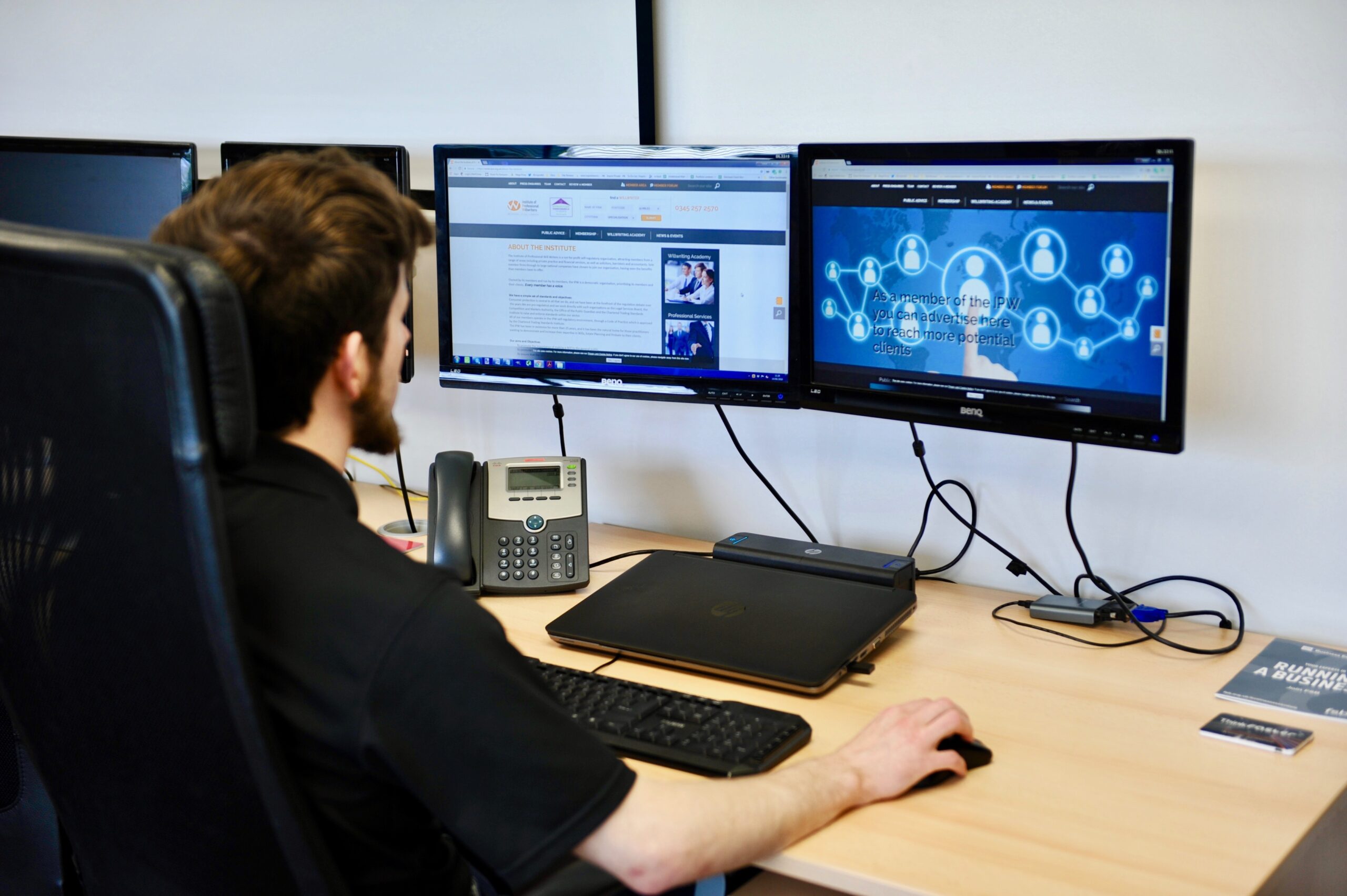
※本記事にはプロモーションが含まれています。
モニター選びで最初に確認したいポイント
パソコン作業をより快適にするためには、自分の使い方に合ったモニターを選ぶことが大切です。現在はサイズや解像度、パネルの種類などさまざまな製品が販売されており、一見すると違いが分かりにくいかもしれません。
しかし、仕事や勉強、動画視聴など用途に合わせて選ぶことで、画面の見やすさや作業効率が変わることがあります。まずは基本的なポイントを理解し、自分に合った一台を見つけましょう。
画面サイズは設置場所に合わせる
モニターには20インチ前後のコンパクトなものから30インチを超える大型モデルまで幅広いサイズがあります。大きい画面は作業領域を広く使えますが、机の奥行きが足りないと画面との距離が近くなり、使いにくく感じることがあります。
一般的な家庭用デスクでは24~27インチ前後が選ばれることが多く、文書作成やインターネット閲覧、動画視聴など幅広い用途に対応しやすいサイズです。購入前には机の広さや視聴距離も確認しておきましょう。
解像度による違いを知る
モニターにはフルHD、WQHD、4Kなどさまざまな解像度があります。解像度が高くなるほど表示できる情報量が増え、文字や画像も細かく表示されます。
一般的な作業ならフルHDでも十分使いやすい場合が多く、複数のウィンドウを並べて作業したい人や写真を見る機会が多い人はWQHDや4Kも選択肢になります。使用目的に合わせて選ぶことが重要です。
パネルの種類にも注目する
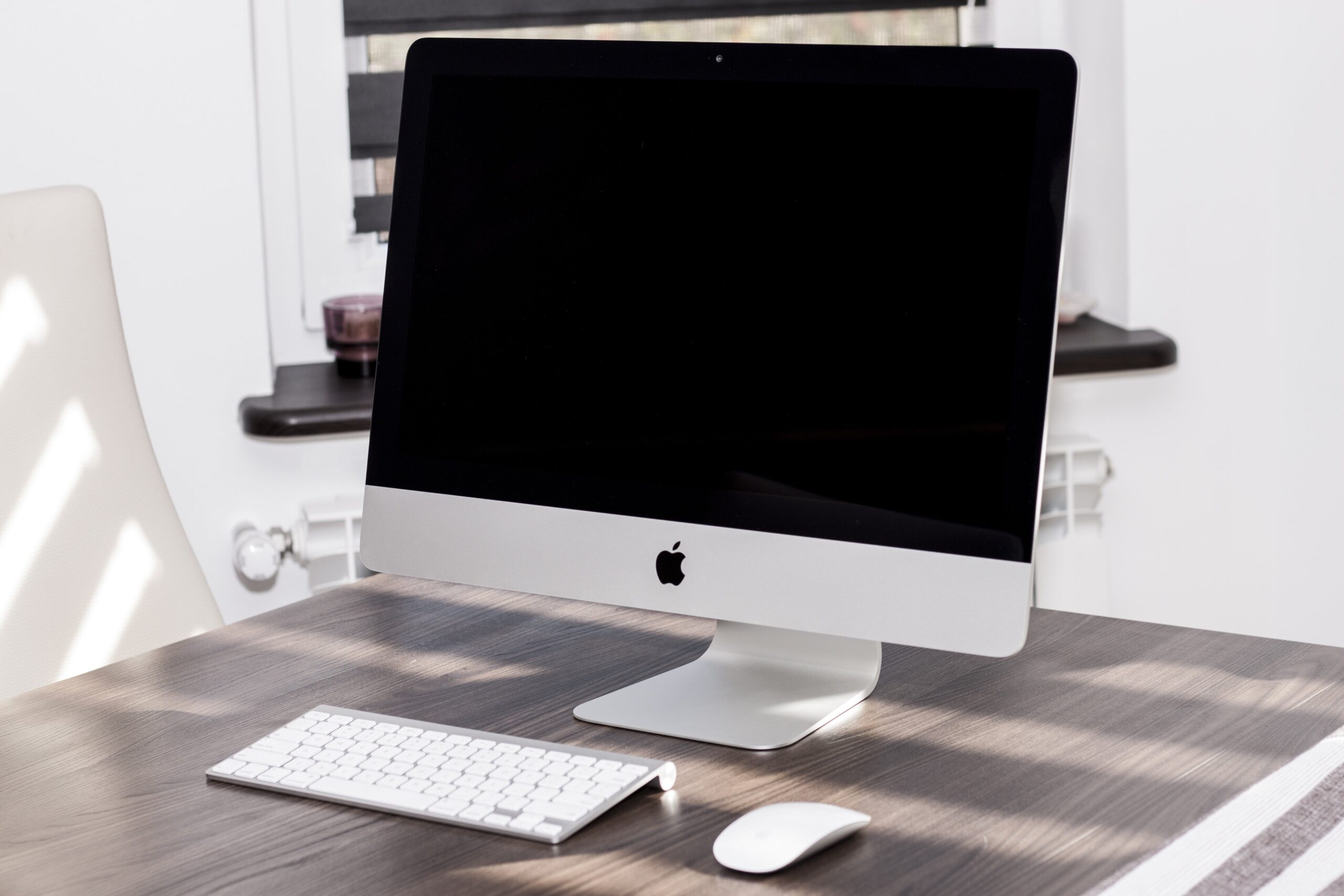
モニターにはIPS、VAなど異なるパネル方式があります。それぞれ特徴があり、色の見え方や視野角に違いがあります。
普段使いや仕事、動画視聴など幅広い用途では、多くの人が使いやすいと感じるモデルを選ぶと安心です。仕様表を確認しながら比較すると、自分に合ったモニターを見つけやすくなります。
用途別に考えるモニターの選び方
仕事や在宅ワークで使う場合
仕事用のモニターでは、文字の見やすさや画面の広さが重要になります。表計算や資料作成を行う機会が多い人は、24~27インチ程度のモニターを選ぶと作業スペースを確保しやすくなります。
画面を上下左右から見ても見やすいモデルなら、長時間のデスクワークでも快適に利用しやすくなります。また、高さや角度を調整できるスタンド付きなら、自分の姿勢に合わせて設置しやすいでしょう。
動画視聴を楽しみたい場合
動画を視聴することが多い人は、画面サイズや映像の見やすさを重視すると満足度が高くなります。大きめの画面なら迫力のある映像を楽しみやすく、スピーカーを内蔵したモデルなら配線もシンプルになります。
設置スペースとのバランスを考えながら選ぶことで、快適な視聴環境を整えられます。
ノートパソコンと組み合わせる場合
ノートパソコンの画面だけでは作業スペースが足りないと感じる人には、外部モニターの追加がおすすめです。画面を広く使えるため、複数の資料を同時に表示したり、作業効率を高めたりしやすくなります。
購入前にはHDMIやUSB Type-Cなど、パソコンと接続できる端子が搭載されているかを確認しておくことが大切です。
購入前に確認したいポイントとまとめ
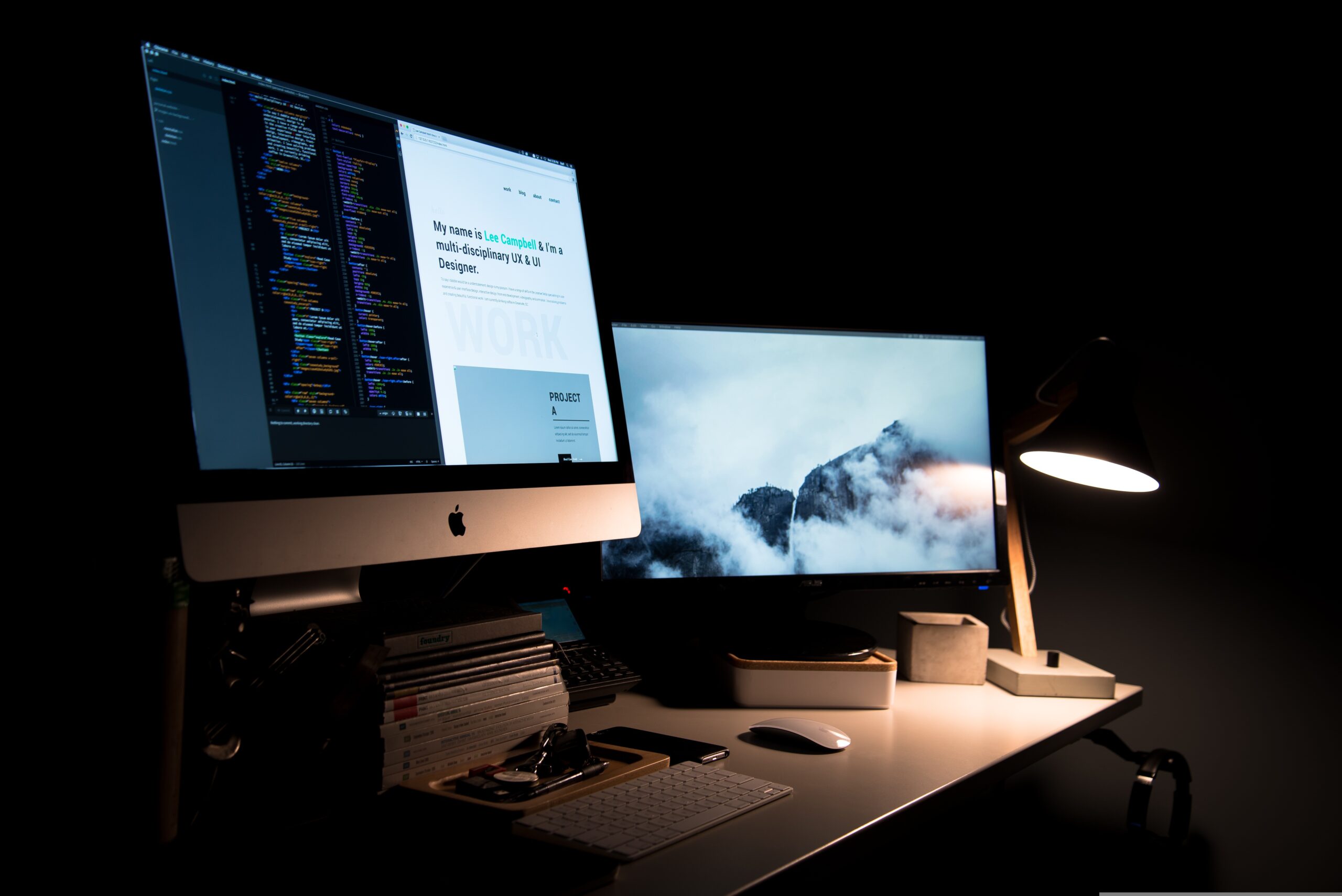
接続端子を確認する
モニターにはHDMIやDisplayPort、USB Type-Cなど、さまざまな接続端子があります。使用するパソコンや周辺機器と接続できるかを事前に確認しておけば、購入後もスムーズに使い始められます。
複数の機器を接続する予定がある場合は、端子の種類だけでなく数にも注目すると便利です。
スタンドの調整機能も使いやすさにつながる
高さや角度を調整できるスタンドを備えたモニターなら、自分が見やすい位置に画面を合わせやすくなります。設置場所や椅子の高さに合わせて調整できるため、日々の作業もしやすくなります。
モニターアームに対応したモデルなら、デスクをより広く使いたい場合にも選択肢が広がります。
まとめ
モニターを選ぶ際は、画面サイズ、解像度、パネルの種類、接続端子、スタンドの調整機能などを総合的に比較することが大切です。価格だけではなく、利用目的や設置スペースを考えながら選ぶことで、より満足度の高い一台を見つけやすくなります。
毎日使うモニターだからこそ、自分の作業スタイルに合ったモデルを選び、快適なパソコン環境を整えてみましょう。